
jzz 官方版免费下载对应 2026 年最新版 v.111.73。挑选安装包时,先核对名称、版本号和官方版标识,再开始下载;安装完成后,还应在程序的版本详情处确认实际运行版本。本文整理发行规格、任务管理功能、下载安装步骤和常见故障处理,帮助首次安装或准备更新的用户顺利上手。
jzz发行规格
| 字段 | 规格 |
|---|---|
| 软件名称 | jzz |
| 版本号 | v.111.73 |
| 发行年份 | 2026 年 |
| 版本标识 | 官方版、最新版 |
| 获取费用 | 免费下载 |
| 适用平台 | 未指定;不据此推断系统兼容范围 |
在官方发行入口挑选安装包时,确认名称中包含 jzz,版本标识为 v.111.73,并核对“官方版”标记。平台规格没有注明,因此应以发行端列出的设备要求为准,不要仅凭版本号判断安装包适用于某一操作系统。保存文件后保留原始名称,避免它与旧安装包混在一起。
版本特点与任务管理
在日常使用场景中,jzz 可用于整理待办事项、查看项目进度和继续处理近期工作。打开主界面后,可先新建一个项目,再添加任务名称、截止日期和当前状态;例如,把“整理本周采购清单”设为待处理,完成后再将状态改为已完成。这样能直接看出下一步要做什么,而不必反复翻找零散记录。
- 项目归类:按客户、课程或个人计划建立项目,把相关任务放在同一组内。
- 进度标记:为任务选择待处理、进行中或已完成,便于快速辨认当前状态。
- 近期工作:从最近打开的项目继续操作;中断工作前先保存修改,再离开当前任务。
- 偏好设置:在设置区域调整常用选项,完成后返回项目列表继续处理。
例如,学生可以建立“期末复习”项目,将阅读、练习和复盘分别列为任务;小型团队可按客户名称归类待办事项,开会时逐项更新进度。初次使用时先熟悉项目列表、任务编辑区和设置入口,再逐步建立自己的整理习惯。
免费下载与安装步骤
从官方发行入口选择 jzz 安装包,确认版本号为 v.111.73,随后保存到容易找到的目录。下载结束后,检查文件名称是否仍能辨认出软件名和版本号;如果目录里已有旧安装包,可将新文件单独归档,避免误选旧版。本文不提供外部下载地址,实际获取时以发行端标注的免费官方版本为准。
- 核对发行端显示的 jzz 名称、官方版标识和 v.111.73 版本号。
- 选择免费下载并保存安装文件,等待下载任务完成。
- 打开安装文件,按安装程序显示的步骤继续;安装目录和快捷方式选项依照个人习惯选择。
- 安装结束后启动 jzz,打开版本详情,确认运行版本为 v.111.73。
如果电脑或设备已安装旧版,先记下当前版本号,并保存需要继续使用的项目记录。安装程序若提供更新选项,可按界面提示操作;若需重新安装,先确认本地文件存放位置,再进行替换。更新完成后重新启动程序,检查版本标识和项目列表是否正常。
启动与版本核对
首次启动时,可先创建一个临时项目,添加一条简单任务并保存,用来熟悉新增、编辑和状态调整流程。再次打开 jzz 后,从近期项目入口查找刚才的记录;确认操作路径熟悉后,再建立正式项目并录入实际待办事项。
安装包版本与运行程序版本并不相同:下载 v.111.73 安装文件,不代表旧程序已经自动更新。完成安装后,应重新启动 jzz,并在版本详情中核对 v.111.73。若设备中保存了多个安装目录,先确认快捷方式指向哪个程序,再决定是否清理旧文件。
常见情况处理
安装包难以辨认:查看文件名称和发行端标记,选择同时写明 jzz、官方版及 v.111.73 的文件,不要只凭文件夹位置判断新旧。
启动后找不到程序入口:检查安装时是否创建快捷方式;如果没有,可回到选定的安装目录查找程序文件。
近期项目没有显示:先确认启动的是原先使用的 jzz 程序,再检查是否打开了正确的项目列表,并核对本地项目文件是否仍在原目录。
显示的版本号不符:重新打开版本详情,确认当前运行程序的版本;若仍是旧版,检查快捷方式是否指向旧安装目录,并从官方发行入口重新获取 v.111.73。
适合选择的用户
首次安装 jzz 的用户,可按官方版和最新版标识获取 v.111.73;正在使用旧版的用户,可先核对当前版本,再决定是否更新;经常整理个人计划或小组待办事项的用户,可以用项目归类和进度标记管理日常任务。保留安装包原名、保存项目记录并在更新后核对版本号,能让下载、安装与后续使用衔接得更顺畅。
jzz 官方版免费下载对应 2026 年最新版 v.111.73。获取时核对发行标识,安装时遵循安装程序步骤,启动后确认版本号并创建项目,即可开始整理任务与跟进进度。








A股午评:沪指涨0.38%,中国银行、工商银行股价创新高
2026-09-22 17:10:01607171

分享一下最近认识的球友
2026-09-17 12:33:01459000

周末 | 字节跳动再出手!全球AI资本支出持续上调,算力进入全产业链通胀!万亿级算力租赁市场涌现!14大影响股市信息
2026-09-20 04:40:01177325

香港26岁交易员挪用5000万港元,豪赌两倍做多海力士,巨亏1.5亿港元
2026-09-26 08:09:0144604439

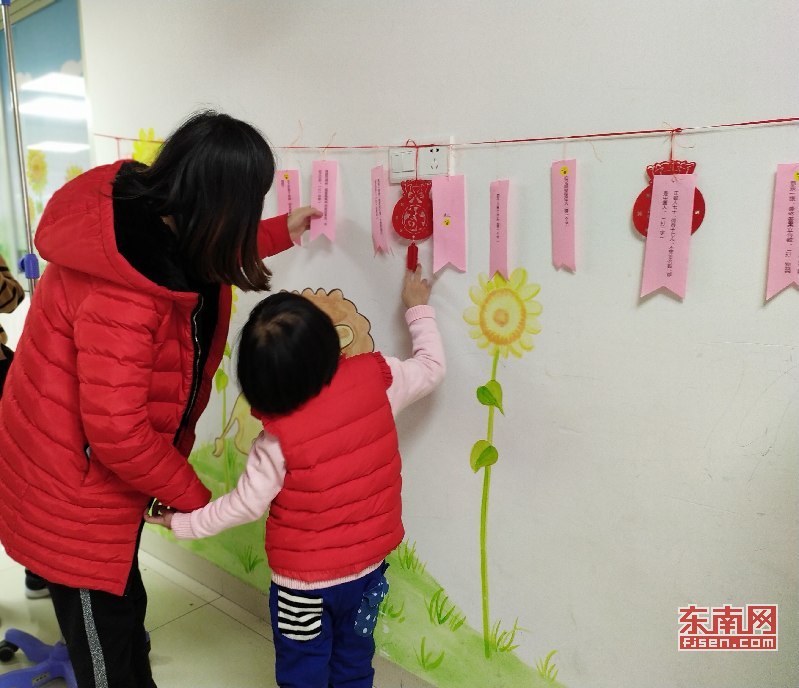
装修工友被“封”进钢板夹层,下班清点才发现少个人
2026-09-20 08:51:01209075