挑选9.1免费素材网站上的资源,先按实际用途确定素材类型,再核对尺寸、文件格式和使用许可。做社交媒体配图,重点看画面比例与裁切空间;用于印刷,则要确认像素尺寸是否足够;需要继续编辑的设计稿,应优先找可修改的矢量图或源文件。页面标注“免费”并不代表所有素材都适合商用,下载前仍要查看单个文件的授权说明。
按设计任务选择素材类型
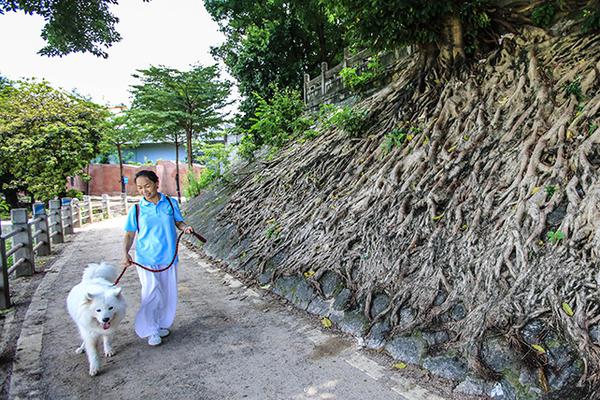
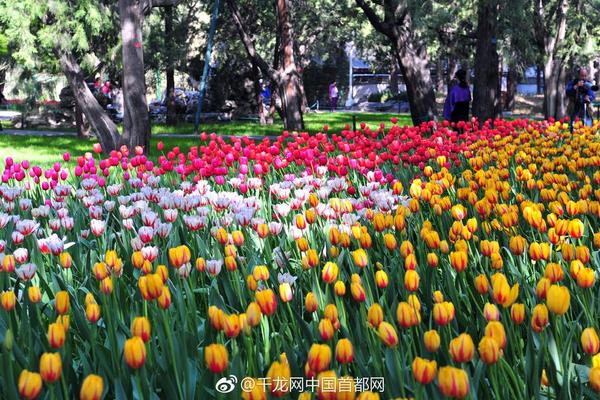
照片与背景图:适合文章配图、海报底图、网页横幅和视频封面。选图时除了主题,还要看主体位置、留白和画面方向。标题需要放在左侧,就尽量选主体靠右、左侧背景较干净的图片;用于手机竖屏页面,则优先考虑竖幅构图,避免横图放大后主体被裁掉。
插画、图标与装饰元素:适合信息图、界面设计、宣传物料和演示文稿。若需要调整颜色或大小,SVG等矢量格式通常比位图更方便;PNG则适合需要透明背景、直接叠放在版面上的元素。下载一组图标时,应检查线条粗细、圆角和视觉比例是否一致,避免同一页面里的素材风格互相冲突。
可编辑模板与源文件:PSD、AI或演示文稿模板适合需要改文字、配色和布局的任务。下载前确认文件是否包含预览中展示的字体、图片和图层;有些模板只提供扁平化图片,无法单独修改元素。使用特定软件版本打开时,也要留意文件兼容性,避免交付前才发现字体替换或图层丢失。
纹理、图案和版式组件:纸张纹理、渐变背景、边框和几何图形适合补充设计细节。它们通常不应抢过主体信息。素材用于大面积背景时,可先检查重复拼接处是否明显、颜色是否影响文字辨识,再决定是否降低对比度或调整透明度。
清晰度要结合屏幕和印刷尺寸判断
“高清”或“超清”字样不能代替实际规格。查看图片的像素宽度和高度,按照最终展示尺寸判断是否够用:网页和社交平台主要看像素尺寸及裁切后的清晰度;印刷还需要考虑成品大小与输出要求。图片放大到超出原始像素后容易发虚,尤其是文字、细线和人物面部,最好在排版前先按目标尺寸预览。
印刷品可用成品尺寸估算所需像素:像素尺寸约等于厘米数除以2.54,再乘以目标分辨率。例如,A4页面按约300dpi准备时,常见参考尺寸约为2480×3508像素。具体要求仍以印厂或项目规范为准。屏幕图片则不必只盯着文件中标注的DPI;对于多数数字页面,实际像素宽高和显示比例更直接。
格式也会影响后续使用。JPG适合常见照片,体积通常较小,但不支持透明背景;PNG适合透明图层和边缘清晰的图形;SVG便于缩放与编辑,不过打开或导入软件时可能出现字体、滤镜差异。需要保留图层的设计任务,应确认拿到的是可编辑源文件,而不是仅供预览的导出图。
下载前核对用途、许可与文件信息
免费素材通常按具体文件或具体授权条款使用,不能只根据网站名称判断权限。重点查看是否允许商业用途、是否要求署名、能否修改,以及是否禁止转售或将素材单独再发布。若项目要用于广告、商品包装、品牌标识或客户交付,建议保留素材页面的许可说明、作者信息和下载日期,便于后续核对。
涉及人物、商标、建筑或艺术作品的图片,还要区分图片文件本身的许可与画面中内容的使用限制。可下载不一定意味着其中所有元素都能用于任何宣传场景。无法确认授权范围时,换用许可清楚、用途匹配的素材,比依赖“免费”标签更稳妥。
下载后可按项目建立素材文件夹,并保留原始文件与许可记录。设计时再另存裁切、调色后的版本,既能减少重复下载,也方便替换尺寸或恢复原图。文件名可记录主题、尺寸和格式,避免后续把低分辨率预览图误当成印刷源文件。
不同场景的快速选择
| 使用场景 | 优先查看 | 常见注意点 |
|---|---|---|
| 社交媒体配图 | 横竖比例、主体位置、文字留白 | 按平台版式预览裁切效果 |
| 网页与文章插图 | 像素尺寸、文件体积、主题相关性 | 避免放大低分辨率图片 |
| 海报与印刷物 | 原始像素、矢量格式、颜色要求 | 按成品尺寸和印刷规范核对 |
| 可编辑设计稿 | 源文件格式、图层、字体及兼容性 | 确认预览中的元素是否随文件提供 |
实际挑选时,先明确素材要解决的版面问题,再用尺寸和格式筛选,最后核对许可。这样比只按“免费”或“高清”标签下载更有效,也能让图片与设计素材更适合具体项目。



磷酸铁锂市场产销两旺:头部厂商订单饱满 高端产能竞逐升级
2026-09-29 12:51:2268628
哈里王子子女入学2天转校
2026-09-23 10:23:2213093
时代峰峻取消热销标识
2026-09-25 13:44:221479570
网传大冰女友辟谣报警
2026-09-26 08:29:22357951
借力并购重组 多家深市公司焕新提质
2026-09-24 08:05:225066008
为什么孙继海搞青训却不敢去比赛呢?
2026-09-17 06:16:2256345175