
 观察员
观察员
-
17C免费版CAD下载安装使用方法(Windows版)
17C免费版CAD打不开时,先不要反复点击或立即重装。先判断故障发生在哪一层:是17C页面无法加载、CAD程序启动后闪退,还是程序可以打开但某个图纸文件无法读取。通常应按“网络与页面—浏览器或程序环境—权限与安全拦截—文件格式与文件状态—修复或重装”的顺序处理。每完成一层,就用一个空白图纸或已知正常文件测试,能打开并完成保存,才算恢复。
先判断:是17C页面打不开,还是CAD程序启动后退出?
不同现象对应的处理方法不同。可以先按下面的表现定位,不要把网页故障和图纸故障混在一起排查。
- 页面完全打不开或一直转圈:优先检查网络、浏览器缓存、代理设置和服务状态。
- 页面能打开,但点击启动后没有反应:检查弹窗权限、登录状态、浏览器扩展以及程序启动组件。
- CAD窗口出现后立即消失:重点检查残留进程、权限、安全软件拦截和显卡环境。
- 程序能打开,但只有一个图纸打不开:优先检查文件路径、扩展名、文件损坏和版本兼容性。
- 所有图纸都打不开:说明问题更可能出在CAD程序环境、安装文件或当前账户权限。
先关闭重复打开的窗口,再重新启动一次。若同一个文件在其他设备或其他CAD环境中可以打开,问题多半在当前设备;若多个设备都无法打开,则应优先怀疑文件本身或服务端异常。
如果17C页面无法加载,应该先检查哪些地方?
- 测试网络是否正常。打开其他常用网页,确认网络不是整体中断。若其他网页也打不开,先重连网络或重启路由设备,再回到17C页面测试。
- 换浏览器或使用无痕窗口。如果无痕窗口能打开,通常是缓存、Cookie或浏览器扩展造成冲突。此时清理与17C相关的站点数据,再关闭广告拦截、脚本拦截和下载管理扩展。
- 检查代理、VPN和系统时间。代理线路异常、VPN切换失败或系统时间偏差较大,都可能导致页面验证失败。恢复正常网络连接,并将系统日期和时间设置为自动同步。
- 允许必要的页面权限。如果页面能显示但按钮没有反应,检查弹窗、下载和脚本权限。设置完成后刷新页面,再重新登录或启动CAD。
- 确认是否为服务端暂时异常。如果不同浏览器、不同网络都无法打开,而其他网站正常,就不必继续反复清理本机。等待一段时间后再次测试,并保留错误提示。
验证标准是:页面能够稳定加载,登录状态正常,点击启动后能出现CAD界面。若只能看到登录页而无法进入工作区,先退出账号并重新登录;若重新登录仍失败,记录具体提示,不要连续提交大量验证码或重复刷新。
页面能打开但CAD仍然打不开,接下来怎么处理?
如果网页正常,问题通常进入本机启动环节。先关闭浏览器和CAD相关窗口,等待几秒后再操作。Windows系统可以打开任务管理器,查看是否仍有17C、CAD或相关启动进程;如果进程卡住且窗口已经消失,结束对应进程后再启动一次。
- 点击按钮没有反应:检查浏览器是否拦截了新窗口、下载文件或外部程序调用,并允许当前页面执行该操作。
- 出现“正在启动”后卡住:退出后台残留进程,重新登录,再用空白文件测试。
- 窗口一闪而过:检查安全软件的隔离区或拦截记录,确认启动文件没有被误拦截。只对来源明确、安装完整的文件进行恢复或信任,不要长期关闭系统防护。
- 提示权限不足或无法写入:检查安装目录、临时目录和当前用户是否具有读写权限。可以先把待打开的图纸复制到桌面或文档目录,再进行测试。
- 启动后白屏、黑屏或界面异常:更新显卡驱动和浏览器组件;如果软件设置中提供硬件加速切换,可先关闭硬件加速后重启测试。
不要一开始就使用管理员权限,也不要随意删除软件目录中的配置文件。只有在明确看到权限错误,并且确认安装文件来自可信来源时,才可暂时使用“以管理员身份运行”进行对照测试。如果管理员模式可以打开,说明应继续修正目录权限或用户配置,而不是长期依赖管理员运行。
程序已经打开,为什么某个CAD文件还是打不开?
这时不要继续排查网络,先把问题限定到文件本身。将原文件复制一份,保留原文件不动,再对副本进行以下检查。
- 确认文件是否完整。查看文件大小是否变成零字节,文件是否在复制、下载或传输过程中被中断。零字节文件通常无法通过本地设置恢复。
- 确认扩展名和格式。检查文件后缀是否被错误修改,当前17C免费版是否支持该图纸格式。不要只通过手动改后缀来转换格式,这不会真正改变文件内容。
- 缩短路径并改用简单文件名。把副本放到桌面或文档目录,文件名使用不含特殊符号的短名称,再尝试打开。路径过长、目录权限不足或同步盘锁定,都可能造成读取失败。
- 用一个新建空白图纸测试。如果空白图纸能新建、保存和再次打开,说明软件基本正常,原文件更可能存在损坏或兼容性问题。
- 检查关联文件。部分图纸会引用外部字体、图片、参照文件或其他资源。主图纸能打开但内容缺失时,应检查这些资源是否被移动、重命名或删除。
如果只有一个文件失败,而其他图纸正常,优先从备份、历史版本或原始发送方重新取得文件。不要在原文件上反复覆盖保存,以免后续恢复时失去可用副本。
确认是程序故障后,怎样修复才不容易反复?
如果新建空白图纸也打不开,或者所有文件都在启动阶段失败,可以按“重启—清理临时状态—修复—重新安装”的顺序处理。
- 完全退出并重启设备。先关闭浏览器、CAD及相关进程,再重启系统,排除内存占用、锁定文件和后台进程未释放的问题。
- 清理临时启动状态。在软件自身设置中恢复默认界面或清理缓存;如果没有此选项,不要凭经验删除未知配置文件,先备份相关目录。
- 检查安装完整性。如果系统提供修复、更新或重新安装功能,优先使用修复功能。修复前保存个人图纸、模板和自定义字体,避免被覆盖。
- 重新安装前先卸载旧版本。确认安装包来源可靠、系统空间足够,并关闭正在运行的CAD进程。安装完成后先启动软件,不要马上导入复杂图纸。
- 分阶段验证。先确认主界面能打开,再新建空白图纸,随后保存并重新打开,最后再测试原始文件。
如果重新安装后仍然一启动就退出,继续重复安装通常没有意义。此时应记录系统版本、浏览器版本、17C页面提示、CAD具体退出阶段,以及能否打开空白文件,再根据这些信息检查兼容性、显卡驱动或服务端状态。
什么状态才算17C免费版CAD已经恢复?
不要只以“窗口出现”为判断标准。至少完成以下验证:页面或程序可以正常进入;能够新建空白图纸;空白图纸可以保存并再次打开;一个已知正常的旧文件能够读取;关闭程序后重新启动仍不闪退。若图纸涉及外部字体、图片或参照文件,还要确认关键内容没有大面积丢失。
如果页面始终无法访问、多个浏览器和网络都失败,或软件显示明确的服务器错误,应把问题归为服务端或账号侧故障;如果只有单个文件失败,则保留原文件并优先寻找备份;如果所有文件都失败且重装无效,则保留错误截图和测试结果,再进行针对性的兼容性或技术支持排查。这样可以避免在网络、程序和文件之间反复试错。
- 责任编辑: 罗伯特·吴
-

渤海人寿成“被执行人”:监管“老将”掌舵,“海选”高管开启逆袭之路
2026-09-24 21:27:14 提示版本 -

【股商异动】有机硅概念突发异动拉升!盘中大涨2.29%,多股涨超6%!
2026-09-15 17:23:14 -
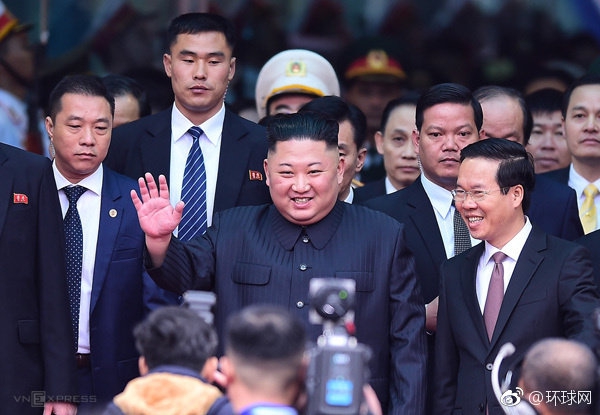
建设银行常州分行:落地全省首单“苏汇保”业务,赋能中小微外贸企业高质量发展
2026-09-19 08:07:14 ESB -

俄国防部:俄军已完成2.7万人增编
2026-09-15 21:06:14 美育中考 -

只剩一个球?英格兰几乎所有训练装备被盗 2人被捕
2026-09-30 16:08:14 GPipe -

币安CEO称比特币近期波动与大多数资产类别一致
2026-09-21 21:52:14 生态安全 -

广东省委书记:扎扎实实谋划好未来五年发展
2026-09-20 16:44:14 增值税 -

06月03日石脑油7643.33元/吨 30天上涨3.10%
2026-09-22 21:49:14 功能开关 -

操盘必读:影响股市利好或利空消息_2025年10月28日_财经新闻
2026-09-19 23:45:14 数据安全法 -

中央气象台6月23日18时继续发布台风蓝色预警
2026-09-18 19:49:14 -

北银理财董事长落定 方宜任职资格获批
2026-09-17 02:28:14 -

孩子王:公司产品价格保持稳定
2026-09-25 00:03:14 GRI标准
相关推荐 -
 姜妍教你挑螃蟹 评论 15
 视频 | 美国国务卿:北约不存在美国不行 评论 57
 1如何评价二路解说Wayward直播称「CS比赛最精彩其次才是别的」,被批“吃LOL饭还砸锅”后被约谈?评论 05 赞 897920
 2受政府“停摆”影响 美众议院员工工资将暂停发放评论 21 赞 36003968
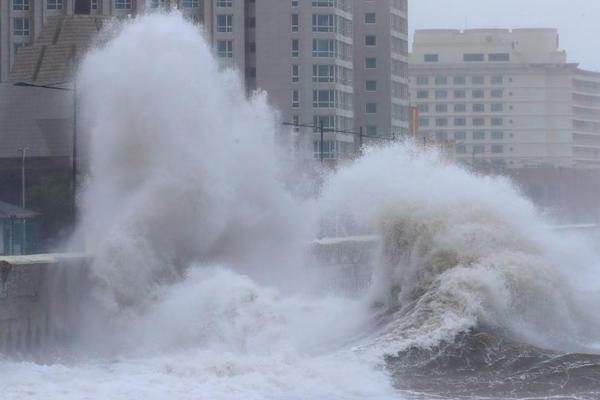 3媒体:防止职校生实习成“法外飞地”评论 18 赞 78981
 4龙源电力遭GIC Private Limited减持792.8万股 每股作价约8.32港元评论 76 赞 4967227
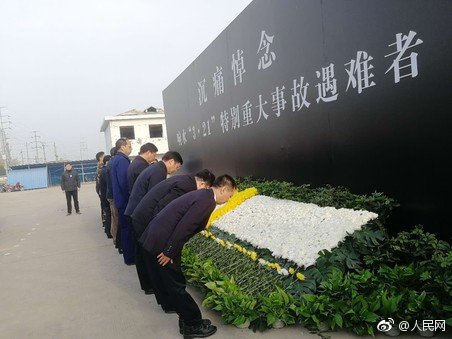 5黑神话:悟空或登陆Nintendo Switch 2评论 51 赞 209421
 6韩国一航空航天企业发生爆炸致多人死伤,韩国防部:将提供技术支持调查事故原因评论 62 赞 659085最新闻 Hot








Copyright © 2014-2024 观察者 All rights reserved。
沪ICP备10213822号-2
互联网新闻信息服务许可证:31220170001
网登网视备(沪)02020000041-1号 互联网宗教信息服务许可证:沪(2024)0000009
广播电视节目制作经营许可证:(沪)字第03952号
增值电信业务经营许可证:沪B2-20210968 违法及不良信息举报电话:021-62376571
 沪公网安备 31010502000027号
 中国互联网举报中心
 上海市互联网违法与不良信息举报中心


请自觉遵守互联网相关的政策法规,共同营造“阳光、理性、平和、友善”的跟评互动环境。