

搜索 jalapskxixi2024kino百度 后遇到安装失败,先看问题发生在哪一步:文件是否下载完整、系统能否识别安装包、安装权限是否足够,或是否被旧安装残留和安全拦截影响。按下面顺序逐项处理,每次只调整一个因素,更容易找到原因。检索词中的“2024”属于名称的一部分,不代表安装包必然适配当前设备;实际能否安装取决于设备系统、安装包类型和文件状态。
按顺序排查安装失败原因
-
记录报错文字,判断失败阶段。
留意安装是在下载、打开文件、开始安装,还是进度结束时中断。若提示文件损坏或无法解析,优先检查安装包完整性;若提示不兼容,先看系统类型与设备架构;若提示权限不足,则转向权限设置。记下完整报错,比只凭“装不上”反复重试更有效。
-
排除文件未下载完整或临时文件异常。
下载中断、网络切换或存储空间不足,可能造成文件不完整。删除本次未完成的临时文件,从原先使用的分发渠道重新获取安装包;下载完成后再打开,不要在下载进度尚未结束时启动。若多次得到大小明显不同的文件,先处理网络波动和设备剩余空间。文件能正常打开且安装程序不再报损坏,说明这一环节已恢复。
-
检查安装包格式是否适合当前系统。
不同系统使用的安装文件类型并不相同:部分移动设备采用应用包,桌面系统则可能使用可执行安装程序或系统安装包。文件扩展名与当前设备不匹配时,系统可能提示无法打开、无法解析,或点击后没有反应。不要仅凭文件名判断适配性;在设备的文件管理器或系统信息中查看当前系统,再使用与该系统相符的安装文件。若格式匹配后安装界面能够正常启动,便可继续下一步。
-
确认系统版本和设备架构满足运行条件。
安装包可能面向不同的系统版本或处理器架构。系统过旧、设备架构不匹配,常见表现是安装按钮不可用、安装过程立即退出,或提示应用与设备不兼容。查看设备设置中的系统信息,并对照安装文件提供的适用条件;不要通过强行改名、解包重打包来绕过兼容检查。匹配的安装文件能够进入正常安装流程,才算排除这一原因。
-
处理存储空间与安装权限。
安装过程通常还需要解压和写入的临时空间,剩余空间刚好够存放安装包,也可能不够完成安装。清理无用缓存或搬移个人文件后重新查看可用空间。若系统提示无权限,在设备设置或系统提示中为本次安装授予必要权限;只开启与当前安装步骤直接相关的权限,完成后可恢复原设置。空间不足或权限受限的报错消失,且安装进度能够继续,说明问题已得到处理。
-
清理旧安装残留,再尝试一次。
设备中若已有同名应用或未完成的旧安装,可能出现安装包冲突、更新失败或反复回滚。先关闭安装程序并重启设备,再查看应用列表中是否存在旧版本或重复条目。确需卸载时,先保存需要保留的本地数据;卸载后再安装,避免同时运行多个安装窗口。若系统不再提示冲突,且安装程序可以完成写入,通常说明残留问题已排除。
-
查看安全拦截提示,不要直接关闭防护。
系统安全功能可能拦截来源不明、签名异常或行为可疑的文件。先阅读拦截提示,查看被阻止的具体文件和原因;若文件被隔离,不要反复强制运行,也不要为安装而整体关闭安全防护。只有在文件来自可信分发渠道、系统提示可解释且设备管理规则允许时,才按系统提供的安全流程继续。拦截仍无法解除时,停止安装并移除该文件,避免把安全告警误当成普通权限问题。
按报错现象快速定位
| 安装现象 | 优先检查 | 处理后的判断 |
|---|---|---|
| 文件打不开或提示损坏 | 下载是否完整、文件格式是否匹配 | 安装界面能够正常打开 |
| 提示不兼容或无法解析 | 系统版本、设备架构、安装包类型 | 系统接受安装并进入进度界面 |
| 安装中断或提示空间不足 | 可用空间、临时文件、后台占用 | 进度能够继续且不再回滚 |
| 提示权限不足或安全拦截 | 系统授权、设备管理规则、安全提示 | 获得必要授权后仍通过安全检查 |
| 提示应用冲突或安装失败 | 旧版本、重复条目、未完成的安装任务 | 旧任务清理后能够完成安装 |
安装完成后的恢复条件
不要只看安装进度条是否走完。安装成功应同时满足三个条件:系统应用列表中出现对应条目;启动时不再弹出安装、解析或权限错误;首次打开后能够进入正常界面。若安装显示完成但启动即退出,回到系统兼容性和安全拦截两项检查,并重启设备后再试一次;若仍然失败,先移除本次安装文件与未完成的安装任务,避免连续叠加不同安装包造成冲突。
排查 jalapskxixi2024kino 安装问题时,顺序应是:报错阶段、文件完整性、格式与兼容性、空间和权限、旧安装残留、安全拦截。找到对应原因后再采取单项处理;不要同时清除数据、改权限并关闭防护,否则即使安装恢复,也难以判断真正起作用的步骤。




经典的武侠怎么变成了现在这样?
2026-09-17 08:50:0387710729
赵宇龙任中国保险行业协会党委书记、拟任会长
2026-09-20 01:07:031236143
上海:发展体育赛事经济
2026-10-01 17:04:0351280319
皓宸医疗第三季度亏损266万元,同比下降120.5%
2026-09-27 10:25:031077026
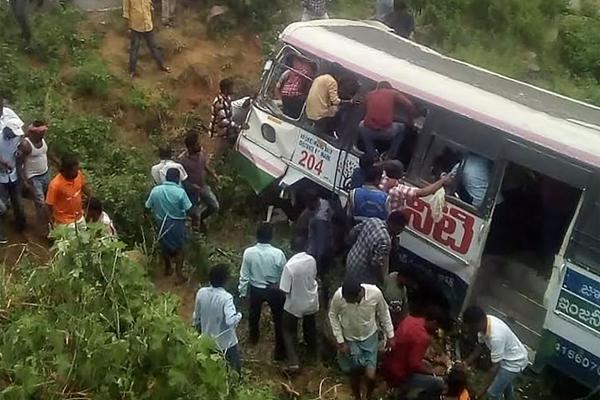
外交部回应台当局盘算在菲设办事处
2026-09-30 21:41:03751413
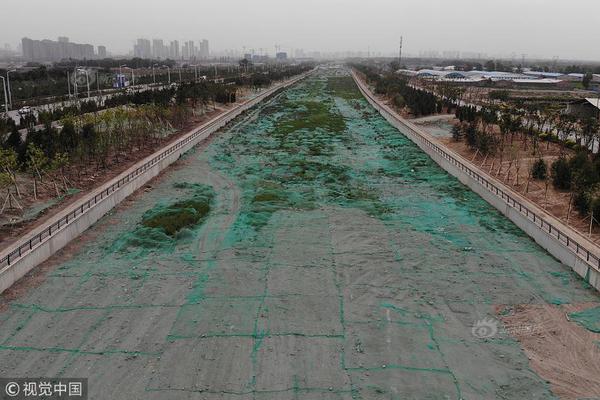
【股商异动】消毒剂板块异动大涨超2%,兴发集团闰土股份强势涨停多股大涨!
2026-09-21 21:12:0383313